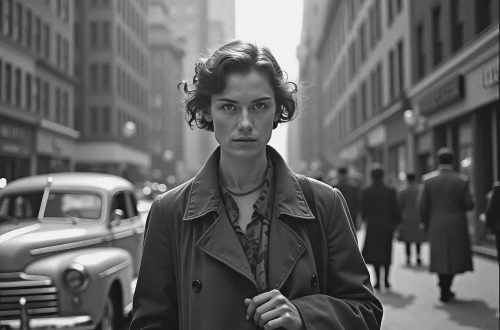
“In questo articolo scoprirai come ottenere RAW nitidi dalla tua Fuji X100V usando un preset creato con AI. Scarica il preset gratuito ‘FujiFlow AI’ e guarda come cambia tutto.”
1. Introduzione
Sono entusiasta della mia Fuji X100V che ho in mano da qualche settimana, ma inizialmente i RAW mi sembravano “impastati” nei capelli e nei dettagli ad esempio della vegetazione: un classico dei file X‑Trans con il demosaic di Lightroom. Grazie a un percorso fatto insieme a ChatGPT — dalla macchina al preset Lightroom — ho creato un workflow che mi offre:
JPEG SOOC puliti e belli
RAW flessibili, perfetti per la post-produzione
Nessun artefatto, tanto dettaglio e pelle naturale nei ritratti
2. Le difficoltà iniziali
Ho provato diversi scatti ma spesso i capelli o la vegetazione risultavano a “acquerello” nei RAW, mentre i JPEG interni erano già “quasi giusti”. Mi chiedevo: come replicare quel look nei file RAW? Ma soprattutto come risolvere una volta per tutte l’annoso problema dei files RAW X-Trans della Fuji e loro post-produzione con i prodotti Adobe (Lightroom etc).
qui sotto un esempio del RAW originale e poi elaborato (ritaglio 100%). Come potete vedere nella prima immagine abbiamo proprio l’effetto ‘acquerello’ di cui vi parlavo.
3. Il percorso con ChatGPT
Da utilizzatore negli anni passati di corpi macchina Fuji di vario tipo ho affrontato molte volte il problema della post-produzione dei files X-trans. Dato l’avvento dell’AI mi sono chiesto se era possibile quindi avere l’aiuto di ChatGPT per risolverlo definitivamente. Ci siamo messi quindi a studiare tutti gli articoli sul web che parlano del problema e di come risolverlo (addirittura partendo dal lontano 2014) abbiamo poi studiato le specifiche tecniche della X100V dei suoi RAW X-trans e il suo manuale fin nel più piccolo angolo dello stesso. Dopo qualche ora di studio prove e settaggi siamo riusciti a tirare fuori una ‘ricetta’ su come settare correttamente nLightroom e quindi creare poi un profilo ad hoc che andasse a preparare i RAW nel migliore dei modi per la post-produzione. Successivamente ho chiesto a ChatGPT di aiutarmi a creare anche i profili C1 C2 C3 C4 C5 C6 C7 in camera in modo da avere un JPEG già pronto all’evenienza e un file RAW più pulito possibile.
Questo quindi Il flusso che ho creato grazie agli scambi di idee con ChatGPT e comprende:
Settaggi in camera
Preset Lightroom
Uso del comando “Dettagli raw” in Lightroom. E’ una funzione che migliora la qualità di un’immagine RAW applicando algoritmi avanzati per aumentare la nitidezza e recuperare i dettagli, specialmente nelle aree complesse e texture.
nelle immagini qui di seguito potrete vedere i settaggi del preset. Come vedete il suo scopo è solo quello di preparare il RAW alla post-produzione. Non è un profilo, come se ne vedono tanti, che va a stravolgere la foto.
5. Prima e Dopo: la prova delle more
Ecco il file che mi ha convinto: lo scatto delle more in mano, scattato con il profilo neutro e sviluppato con questo preset.
RAW senza preset: dettagli leggermente impastati
RAW + preset: pelle naturale, texture nette, colori precisi
Raw originale:
RAW elaborato in Lightroom con il preset:
ritaglio 100% prima:
ritaglio 100% dopo:
6. Perché funziona (in breve)
JPEG SOOC Fuji ha un motore di demosaic proprietario, NR e sharpening mirato ottimizzati per i pattern X‑Trans.
Il preset riproduce queste ottimizzazioni nel RAW: dettagli e pelli vengono valorizzati senza artefatti.
L’opzione “Dettagli RAW” di Lightroom riduce ulteriormente problemi di demosaic.
7. Conclusione
Grazie a questo flusso — dalla X100V a Lightroom — ho finalmente un preset che funziona per i miei ritratti, dettagli, nature morte, street photography. So che posso contare su risultati coerenti, puliti e professionali, anche in viaggio o situazioni rapide.
Se usi Fuji e Lightroom e ti interessa il preset o vuoi personalizzare il flusso, scrivimi nei commenti: sono felice di condividere e aiutarti a trovare il tuo stile.